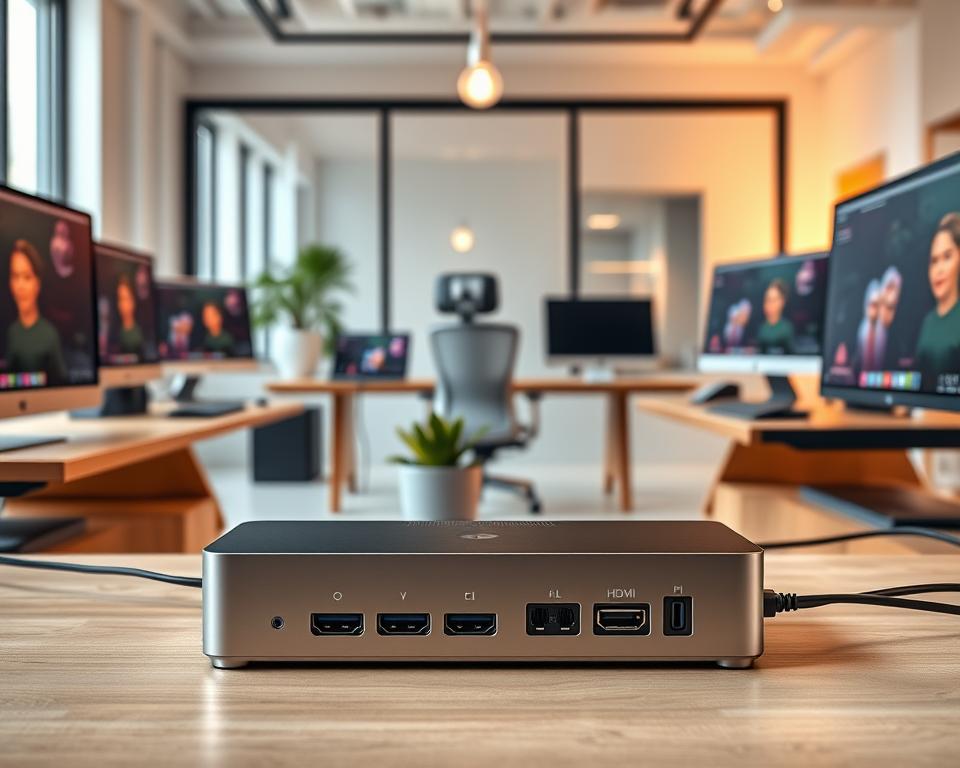
Je wisselt dagelijks tussen thuis, kantoor en flexplekken. Een goed docking station zorgt dat je snel schermen, ethernet, randapparatuur en stroom aansluit zonder gedoe.
In dit artikel bespreken we de belangrijkste typen: USB‑C plug‑and‑play docks van merken zoals Dell, Anker en Belkin, Thunderbolt‑docks van CalDigit, OWC en Lenovo, universele USB‑A docks en compacte draagbare hubs.
Kernvoordelen in één oogopslag: minder kabels, sneller wisselen van locatie, ondersteuning voor meerdere monitoren en snellere data‑ en ethernetverbindingen.
Dit stuk is bedoeld voor hybride werknemers, IT‑beheerders van kleine teams, thuiswerkers die hun werkplek willen professionaliseren en creatieve professionals die hoge bandbreedte nodig hebben.
In dit artikel leer je welke poorten belangrijk zijn, welke specificaties je moet controleren en welk type docking station het beste past bij jouw laptop en werksituatie.
Waarom een docking station je hybride werkplek verbetert
Een docking station maakt je hybride werkplek eenvoudiger en betrouwbaarder. Met één kabel verbind je je laptop direct met monitoren, netwerk en randapparatuur. Dit bespaart tijd bij het opstarten en zorgt voor een rustige, georganiseerde werkplek die zowel thuis als op kantoor prettig werkt.
Voordelen van een docking station voor thuis en op kantoor
Een dock centraliseert al je aansluitingen: monitoren, toetsenbord, muis, externe opslag, ethernet en audio. Merken zoals Dell, HP en Lenovo leveren zakelijke docks die soepel samenwerken met hun laptops.
Je hebt één vaste verbinding om in te pluggen. Dat scheelt elke dag minuten die je anders kwijt bent aan aansluiten en instellingen klaarzetten.
Gigabit Ethernet via het dock geeft stabielere netwerkverbindingen tijdens videobellen en cloudwerk. Dat voorkomt haperingen bij belangrijke vergaderingen.
Vereenvoudiging van kabelbeheer en aansluitingen
Met USB-C of Thunderbolt naar je laptop beperk je kabelrommel en risico op kabelbreuk. Een enkel kabeltje maakt je bureau overzichtelijker.
Docking stations met USB-A, USB-C, HDMI, DisplayPort en Ethernet voorkomen dat je losse adapters moet meenemen. Dat is handig bij wisselende werkplekken.
Sommige docks hebben montagebeugels of plekken onder het bureau om kabels netjes weg te werken. Dat verbetert de ergonomie en maakt schoonmaken eenvoudiger.
Sneller schakelen tussen locaties zonder configuratieverlies
Als je op kantoor en thuis vergelijkbare monitoropstellingen gebruikt, onthoudt het besturingssysteem vaak indelingen en resoluties via het dock. Je hoeft dus niet steeds alles opnieuw in te stellen.
Plug-and-play docks verminderen tijdverlies bij in- en uitpluggen. Thunderbolt-docks bieden hot-plug ondersteuning en hogere datasnelheden voor veeleisende taken.
Voor IT-afdelingen betekent standaardisatie met docks minder supporttickets voor verbindingsproblemen. Dat scheelt tijd voor jou en je collega’s.
Verbeterde ergonomie en productiviteit met meerdere schermen
Meerdere monitoren vergroten je overzicht en maken multitasken makkelijker. Je kunt vergaderapps, spreadsheets en mail tegelijk zichtbaar houden zonder te wisselen tussen vensters.
Docks die 4K-output ondersteunen via HDMI 2.0 of DisplayPort 1.4 zijn belangrijk voor grafisch werk en detailtaken. Kwalitatieve beeldoutput voorkomt vermoeide ogen en verhoogt nauwkeurigheid.
Een goed dock levert genoeg Power Delivery zodat je laptop blijft opladen terwijl je meerdere apparaten gebruikt. Zo voorkom je onderbrekingen door lege accu’s tijdens je werkdag.
Belangrijke specificaties en aansluitingen bij het kiezen van een docking station
Kies een dock dat past bij jouw apparatuur en werkroutine. Kijk naar poorten, laadvermogen, schermondersteuning en bouwkwaliteit. Dit helpt bij het vermijden van onverwachte beperkingen zodra je tussen thuis en kantoor schakelt.
Controleer poorten
- Inventariseer je randapparatuur: oudere USB‑A muizen, USB‑C‑accessoires, printers en externe schijven. Zorg dat het dock voldoende USB‑A en USB‑C heeft.
- Voor beeldschermen: controleer HDMI en DisplayPort‑uitgangen. Sommige docks bieden meerdere HDMI‑ of DisplayPort‑poorten of een combinatie daarvan.
- Gigabit Ethernet (RJ‑45) is belangrijk voor stabiele verbindingen. Overweeg 2.5GbE als je netwerk sneller moet zijn.
Power Delivery (PD) en opladen van je laptop
- Let op het PD‑vermogen: veel docks leveren 45W, 65W of 100W. Voor een Dell XPS of MacBook Pro kies je vaak 65–100W.
- Controleer hoe vermogen verdeeld wordt als meerdere apparaten aangesloten zijn. Instapdocks geven soms te weinig PD bij gelijktijdig gebruik.
Ondersteuning voor meerdere monitoren en resoluties
- Niet elk dock ondersteunt meerdere monitoren via één USB‑C‑verbinding. Thunderbolt‑docks sturen vaak twee 4K‑schermen aan of één 5K/6K voor Mac.
- DisplayLink‑docks bieden multi‑monitor via USB, maar vragen om drivers en belasten de CPU.
- Controleer maximale resolutie en refresh rate, zoals 4K@60Hz, wanneer schermkwaliteit telt.
Draagbaarheid, formaat en bouwkwaliteit
- Reis je veel? Kies compacte, lichte hubs van Anker of Belkin voor gemak onderweg.
- Voor vaste opstellingen zijn metalen docks van CalDigit of Kensington robuuster en hebben beter koelontwerp.
- Let op warmtebeheer en extra opties zoals VESA‑mount of kabelhouders voor nette installatie.
Compatibiliteit met besturingssystemen en drivers
- Controleer plug‑and‑play op Windows 10/11, macOS en Linux. Thunderbolt en USB‑C alt‑mode werken vaak breed.
- DisplayLink vereist drivers; verifieer compatibiliteit en prestaties voor jouw laptopmodel.
- Voor bedrijfslaptops van HP, Lenovo, Dell of Apple kijk je naar goedkeuringen en certificeringen om driverconflicten te vermijden.
Populaire typen docking stations en welke het beste bij jouw werksituatie past
Kies een dock dat past bij je laptop, werkwensen en budget. Hieronder vind je korte omschrijvingen van de meest voorkomende typen docking stations en wanneer je ze het beste inzet. Voor extra context over slimme werktools en accessoires kun je dit artikel raadplegen: werkaccessoires en technologie.
Plug-and-play USB-C docks voor moderne laptops
USB-C docks zoals de Belkin USB‑C Dock en Anker PowerExpand gebruiken DisplayPort Alt Mode en vaak Power Delivery. Ze zijn ideaal voor recente laptops zoals MacBook Air, Dell XPS en HP EliteBook.
Voordelen: eenvoudig te gebruiken, betaalbaar en meestal geen extra drivers nodig.
Thunderbolt-docks voor hoge prestaties en creatieve professionals
Thunderbolt 3 en 4 docks, bijvoorbeeld de CalDigit TS4 en OWC Thunderbolt Dock, bieden hoge bandbreedte voor meerdere 4K/5K schermen en snelle NVMe-opslag. Ze ondersteunen vaak 90–100W PD.
Gebruik deze docks bij videobewerking, 3D‑rendering of als je externe GPU’s en zeer hoge data‑snelheden nodig hebt. Houd rekening met hogere kosten en de noodzaak van een Thunderbolt‑compatibele laptop.
Universele USB-A docks voor oudere apparaten
USB-A docks van merken als Plugable en StarTech zijn handig voor oudere zakelijke laptops zonder USB-C. Veel modellen gebruiken DisplayLink-technologie.
Let op dat DisplayLink drivers nodig kunnen zijn en dat CPU-belasting kan stijgen bij grafische taken.
Stationaire hubs voor vaste kantooropstellingen
Fabrikanten als Dell, HP en Lenovo maken robuuste, stationaire docks voor langdurig kantoorgebruik. Ze hebben vaak meerdere poorten, hogere PD en zakelijke functies zoals extra netwerkpoorten.
Dergelijke hubs passen goed in een vaste werkplek waar betrouwbaarheid en uitgebreide aansluitingen belangrijk zijn.
Compacte, draagbare docks voor onderweg en flexplekken
Kleine hubs van Anker, Satechi en Baseus bieden essentiële poorten zoals HDMI, USB‑A en USB‑C PD en passen in je tas. Ze zijn perfect voor reizen of flexwerken.
Nadelen zijn beperkte uitbreidingsmogelijkheden en doorgaans lagere PD‑waarden vergeleken met grotere docks.
Praktische tips om het meeste uit je docking station te halen
Kies een dock met voldoende Power Delivery en test dit tijdens piekbelasting. Controleer of de batterij van je laptop daadwerkelijk oplaadt bij intensief gebruik en kies bij twijfel een model met iets hogere wattage than your laptop’s rated need.
Houd drivers en firmware up-to-date. Installeer officiële firmware van fabrikanten en DisplayLink-drivers waar nodig om compatibiliteitsproblemen met Windows of macOS te voorkomen.
Gebruik bij voorkeur een bekabelde netwerkverbinding via Gigabit of 2.5GbE voor stabiele videovergaderingen en snellere bestandsoverdracht. Optimaliseer monitorinstellingen: stel resolutie en schaal in op Windows of macOS en benut 4K@60Hz als het dock dit ondersteunt.
Beheer kabels en plaatsing slim; monteer het dock onder je bureau of achter een monitor met een VESA-beugel om ruimte vrij te maken en slijtage te verminderen. Bewaar een compacte basiskit met hub, voedingskabel en adapter in je tas voor flexplekken.
Test cross-platform compatibiliteit als je wisselt tussen Windows en macOS, want functies zoals audio‑besturing of sneltoetsen kunnen anders werken. Kies in zakelijke omgevingen docks met beveiligingsfuncties en documenteer welke modellen passen bij welke laptops.
Investeer in merken met goede garantie en service, zoals Dell, Lenovo of CalDigit, en bewaar aankoopgegevens en serienummers voor ondersteuning. Goed onderhoud verlengt de levensduur en voorkomt onverwachte uitval tijdens belangrijke werkzaamheden.