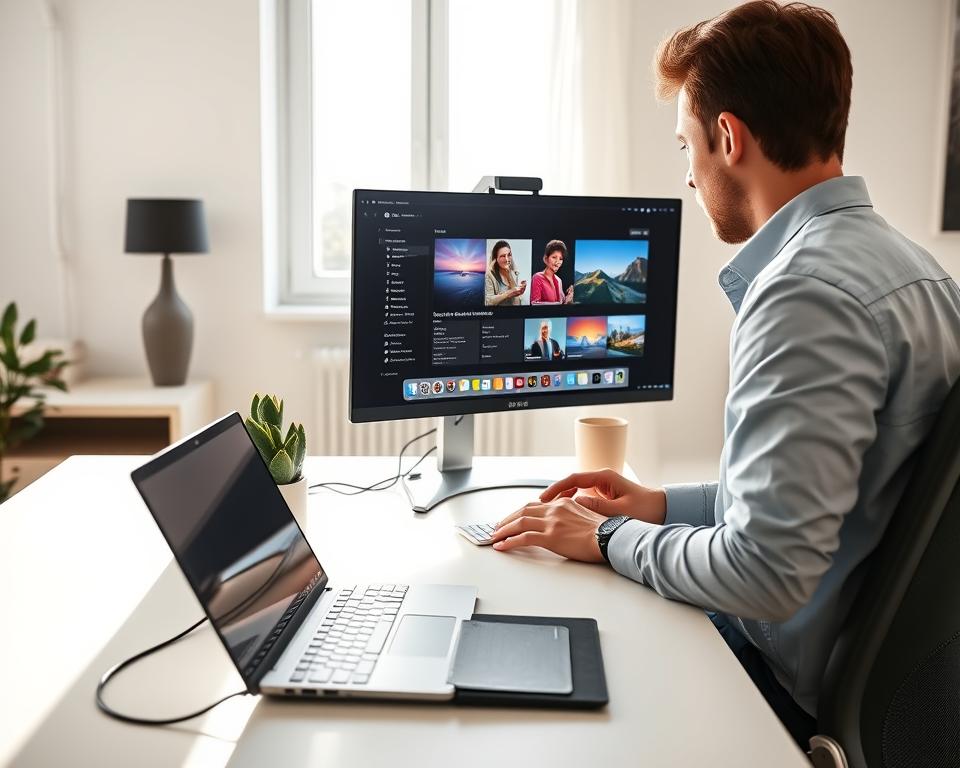
Als je vaker thuis werkt, is de keuze voor een goede monitor thuiswerken essentieel voor productiviteit en comfort. Een passend thuiswerkbeeldscherm vermindert oogvermoeidheid, maakt multitasken makkelijker en helpt nek- en rugklachten voorkomen.
Deze korte gids legt helder uit waar je op moet letten bij de monitor keuze thuis. We behandelen belangrijke specificaties zoals resolutie, paneeltype, verversingssnelheid, aansluitingen en ergonomie. Ook krijg je praktische insteltips en concrete aanbevelingen voor verschillende budgets.
Na het lezen weet je welke professionele thuiswerkmonitor of beste monitor thuiswerk past bij jouw taken — van tekstbewerking en spreadsheets tot foto- en videobewerking en online vergaderingen. Je krijgt een stappenplan om een monitor te kiezen en juist in te stellen voor een gezonde werkplek.
Belangrijke specificaties van een monitor voor thuiswerken
Als je een monitor kiest voor thuiswerken let je op factoren die comfort en productiviteit vergroten. Deze korte gids helpt je bij de juiste keuze, van resolutie en paneeltype tot aansluitingen en ergonomie.
Resolutie en schermgrootte: kies voor scherpte en werkruimte
De juiste resolutie monitor bepaalt hoeveel je tegelijk op het scherm kwijt kunt. Vergelijk 1080p vs 1440p vs 4K voor jouw taken: Full HD is prima voor basiswerk, QHD biedt meer werkruimte op 27″ en 4K helpt bij fijn detail of veel vensters.
Let op schermgrootte thuiswerk en pixeldichtheid. Voor teksten en spreadsheets zijn 24–27″ vaak ideaal. Overweeg een ultrawide monitor als je veel vensters naast elkaar wilt gebruiken, maar houd rekening met je bureauruimte.
Paneeltype: IPS, VA of TN en wat dat betekent voor kleur en kijkhoek
Kies een IPS monitor thuiswerken wanneer kleurconsistentie monitor en brede kijkhoeken belangrijk zijn. IPS levert de beste kleurweergave voor foto- en videobewerking en algemene productiviteit.
VA paneel voordelen zitten in diepe zwarttinten en hoog contrast, handig als je films combineert met kantoorwerk. TN monitor nadelen zijn beperkte kijkhoeken en minder accurate kleuren, ondanks snelle responstijden.
Beeldverversing en responstijd: wanneer moet je hier op letten?
Voor puur kantoorwerk volstaat een verversingssnelheid monitor van 60Hz. Als je gamet of veel schuift en scrolt, wil je het verschil tussen 60Hz vs 144Hz ervaren voor vloeiendere bewegingen.
Responstijd thuiswerken is meestal minder kritisch dan bij gaming. Let op motion blur bij lage snelheden en kies een display met acceptabele reactietijd als je vaak animaties of video bewerkt.
Aansluitingen en compatibiliteit met je laptop of dockingstation
Controleer monitor aansluitingen HDMI en DisplayPort om te zien welke resoluties en refresh-rates je kunt gebruiken. Een USB-C monitor met Power Delivery maakt je werkplek overzichtelijk en is vaak dockingstation compatibel.
Zorg dat je laptop de juiste outputs ondersteunt. Voor 4K@60Hz heb je bijvoorbeeld vaak HDMI 2.0 of DisplayPort 1.4 nodig. Monitors met ingebouwde USB-hubs of KVM zijn handig bij meerdere apparaten.
Ergonomie en verstelbaarheid voor een gezonde werkhouding
Een ergonomische monitor helpt nek- en rugklachten voorkomen. Let op monitor hoogteverstelling, een kantelbaar scherm en zwenk- of pivot-functies om de top van het scherm op ooghoogte te zetten.
Kies een model met VESA monitorbevestiging als je een monitorarm wilt gebruiken. Goede positionering zorgt voor een afstand van ongeveer 50–70 cm tussen ogen en scherm en betere werkhouding.
monitor thuiswerken
Een goede monitor verandert hoe je thuis werkt. Je kijkt minder vaak tussen vensters, leest tekst scherper en vermijdt nekklachten door betere hoogte-instellingen. Dat levert directe winst op voor je productiviteit monitor en voor ergonomie thuiswerken.
Waarom de juiste monitor je productiviteit verhoogt
Grote resoluties en meer schermruimte verminderen het wisselen tussen apps. Dit is belangrijk bij spreadsheets, research en contentcreatie. Een multitasking monitor of een ultrawide scherm geeft overzicht, wat fouten vermindert en je werktempo verhoogt.
Verschillen tussen thuiswerk-, gaming- en kantoormonitoren
Gamingmonitoren focussen op hoge verversing en lage responstijd, met functies als G-Sync. Kantoormonitoren leggen de nadruk op comfort, brede kijkhoeken en zakelijke aansluitingen. Thuiswerkproducten combineren zakelijke monitor kenmerken met extra multitasking opties en vaak USB-C, wat het verschil gaming monitor kantoormonitor duidelijk maakt.
Budget versus prestatie: waar geef je prioriteit aan?
Je keuze hangt van gebruik af. Voor veel gamen kies je een gamingpaneel. Werk je vooral met tabbladen en documenten, kies dan voor kleurzuiverheid en ergonomie thuiswerken. Instapmonitoren bieden waarde, goedkope monitoren thuiswerken zijn prima voor tekst en videobellen. Voor serieuze thuiswerkers levert een middenklasse 27″ QHD vaak de beste prijs kwaliteit monitor.
Hoe meerdere monitoren je workflow kunnen verbeteren
Meer schermen leiden tot minder contextswitching en snellere taken. Een dual monitor setup thuiswerk maakt vergaderingen op één scherm mogelijk en referentiemateriaal op het andere. Meerdere schermen productiviteit stijgt vooral bij financieel werk en data-analyse.
Overweeg ultrawide vs dual setup op basis van ruimte en taak. Ultrawide geeft een naadloze ruimte zonder bezel. Dual setup biedt flexibiliteit en soms meer pixels voor minder kosten. Denk aan je grafische uitgang of dockingstation en houd rekening met stoelafstand voor een comfortabele opstelling.
Bekijk investeringen in termen van langere gezondheid en snelheid. Een doordachte investering monitor thuiswerk betaalt zich terug in minder fouten en minder fysieke belasting. Kies schermen met vergelijkbare hoogte en resolutie voor een consistente kijkervaring.
Praktische tips voor het kiezen en instellen van je thuiswerkmonitor
Een goede monitor maakt thuiswerken comfortabeler en productiever. In de volgende onderdelen lees je praktische adviezen over juiste schermgrootte monitor, instellingen en ergonomie. Pas tips aan op jouw bureau en taken.
Hoe bepaal je de ideale schermmaat voor jouw werkruimte
Meet eerst de monitor afmetingen werkplek: diepte en vrije breedte bepalen welke schermen passen zonder krapte. Voor kleine werkplekken is 24–27″ vaak het meest praktisch; bij ruimere thuiskantoren werk je prettig met 27″–34″ of 32″ 4K.
Houd rekening met kijkafstand monitor. Bij 24–27″ is 50–70 cm ideaal. Grotere of lagere resolutie schermen vragen meer afstand om scherpte te bewaren. Denk na over taken: veel kolommen of spreadsheets werken beter op een breed scherm.
Kleurkalibratie en instellingen voor minder vermoeide ogen
Start met monitor kalibratie: gebruik ingebouwde profielen of een hardwarekalibrator zoals de X-Rite i1Display Pro wanneer kleurkritiek belangrijk is. Fabriekskalibratie van merken als Dell UltraSharp kan tijd besparen.
- Stel helderheid af op de omgeving; niet te fel om overbelasting te voorkomen.
- Activeer blauw licht filter monitor of gebruik Windows Night light of macOS Night Shift voor avondwerk.
- Pas beeldscherm instellingen oogvermoeidheid aan: verhoog tekstgrootte via OS-scaling en kies contrast dat leesbaarheid verbetert.
Positionering van de monitor: afstand, hoogte en kijkhoek
Monitor plaatsing ergonomie begint met hoogte en afstand. Plaats de bovenzijde van het scherm rond ooghoogte of iets daaronder zodat je licht naar beneden kijkt. Dit volgt het monitor hoogte advies voor een neutrale nekpositie.
Voor plaatsing monitor bureau zet het scherm loodrecht op ramen of sterke lichtbronnen om reflecties te beperken. Neem een lichte kanteling van 10–20 graden naar achteren om glares te verminderen.
Volg de 20-20-20 regel voor je ogen en pas kijkafstand monitor aan volgens schermgrootte en resolutie.
Accessoires die het verschil maken: monitorarmen, kappen en filters
Een monitorarm thuiswerk geeft volledige verstelbaarheid en bespaart bureauruimte. Kies een gasveerarm die VESA en gewicht ondersteunt van jouw model.
Voor kleurkritisch werk biedt een screen hood meer consistente lichtomstandigheden. Fabrikanten zoals BenQ leveren kappen bij sommige professionele series.
Gebruik een anti-glare scherm of een blauwlichtfilter monitor wanneer reflecties en vermoeidheid een probleem zijn. Let op dat blauwlichtfilters kleurweergave kunnen veranderen bij fotobewerking.
Als je meerdere apparaten gebruikt, denk aan monitors met ingebouwde KVM of een dockingstation om kabels te verminderen en wisselen soepel te laten verlopen.
Aanbevelingen per gebruiksscenario en budget
Voor basisgebruik en thuiswerken met een laag budget (tot €200) kies je een 24″ Full HD IPS of VA-monitor van merken zoals LG, Samsung of AOC. Deze schermen bieden heldere tekst, HDMI-aansluiting en idealiter een verstelbare voet of VESA-bevestiging. Zo krijg je goede leesbaarheid zonder veel kosten, wat helpt bij monitor aanbevelingen thuiswerken voor eenvoudige kantoor- of schooltaken.
Als je een productieve thuiskantoorgebruiker bent (€200–€500), ga je voor een 27″ QHD IPS-monitor zoals de Dell UltraSharp U2722D, LG 27QN600 of BenQ GW2780. Deze modellen geven meer werkruimte, betere ergonomie en extra aansluitingen, soms inclusief USB-C. Dit segment verschijnt vaak in lijsten met beste monitoren 2026 vanwege de balans tussen prijs en prestaties.
Voor creatieven en professionals (>€500) zijn 27–32″ 4K IPS-schermen met hoge kleurnauwkeurigheid aan te raden, denk aan Dell UltraSharp U2720Q, LG UltraFine 27MD5 of EIZO ColorEdge voor kleurkritisch werk. Belangrijke punten zijn factory-calibratie, brede kleurdekking en USB-C/Thunderbolt voor een strak werkstation. Wil je één groot werkblad, kies dan een 34″ ultrawide (3440×1440) van LG UltraWide of Samsung; ideaal als je veel vensters naast elkaar gebruikt.
Als je zowel thuiswerkt als gamet, zoek je een 27″ QHD 144Hz IPS zoals ASUS TUF of LG UltraGear voor een goede mix van productiviteit en spelervaring. Maak altijd een prioriteitenlijst — ruimte, resolutie, connectiviteit en ergonomie — voordat je gaat winkelen. Bij monitor kopen thuiswerk budget let je op Nederlandse retailers met duidelijke retour- en garantievoorwaarden, en test het scherm in de winkel of zorg voor een ruime retouroptie. Lees lokale reviews en controleer garantie- en dead-pixelbeleid, en bekijk aanvullende tips over werkplekconnectiviteit via deze bron: thuiswerksetup en aansluitmogelijkheden.