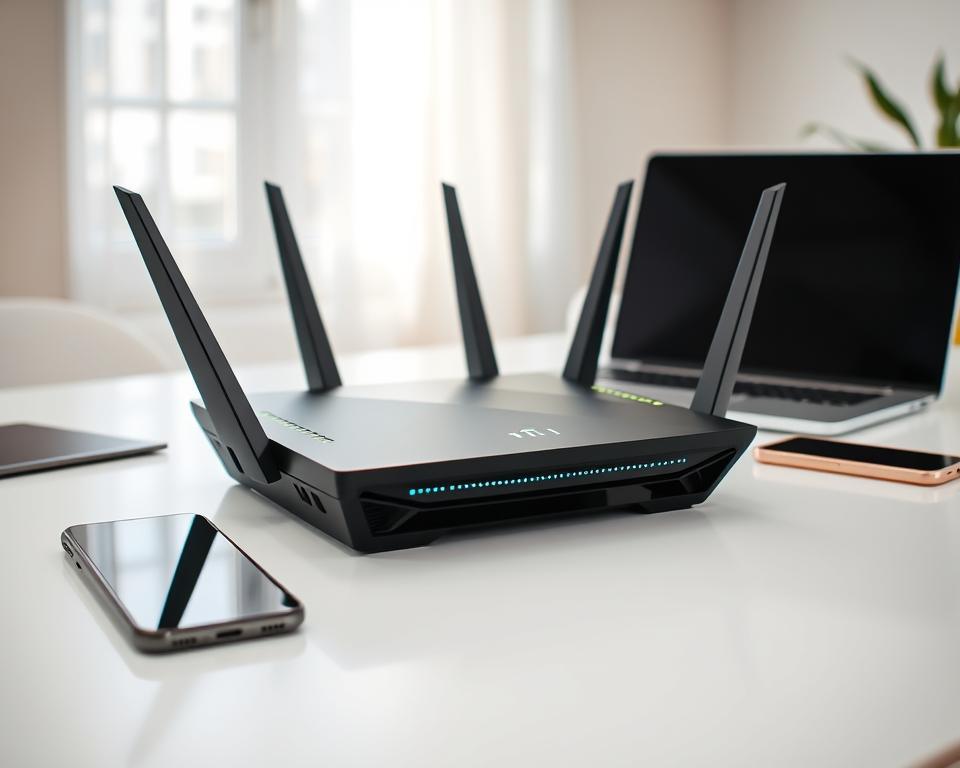
Een betrouwbare router is de basis voor een snel en stabiel thuisnetwerk. Wie een wifi router kiezen wil, doet er goed aan te bedenken hoe het gezin internet gebruikt: streamen, gamen, thuiswerken en slimme apparaten vereisen elk andere prestaties.
Dit artikel richt zich op huishoudens in Nederland, van appartementen tot vrijstaande woningen. Het helpt bij router kopen beslissingen en geeft praktische tips voor wifi-router Nederland situaties, zoals providergeleverde modems van Ziggo of KPN.
De volgende secties behandelen de belangrijkste technische factoren, hoe de dekking voor een huis te bepalen, extra functies om te overwegen en handige aankoop- en installatieadviezen. Zo weet de lezer precies waar op te letten bij wifi kiezen.
Denk ook aan toekomstbestendigheid: kies een model dat Wi‑Fi 6 of Wi‑Fi 6E ondersteunt voor hogere snelheden bij toekomstige glasvezel- of Mbps-upgrades. Merken als ASUS, Netgear, TP-Link en Linksys bieden vaak goede opties; let op reviews en garantie bij het router kopen.
Ten slotte is het slim om te kiezen binnen een passende prijsrange — instap, middenklasse of high-end — en te letten op gebruiksgemak van apps en webinterfaces. Met het juiste model verbetert iedereen in huis direct de online ervaring.
wifi router kiezen: belangrijkste factoren om op te letten
Bij het kiezen van een wifi-router let men op snelheid, dekking en toekomstbestendigheid. Dit overzicht helpt bij het vergelijken van draadloze standaarden en prestaties zodat men een verantwoorde keuze maakt voor thuisgebruik in Nederland.
Wi‑Fi 5 prestaties (802.11ac) volstaan voor basisgebruik en oudere apparaten. Wi‑Fi 6 voordelen tonen zich bij drukke netwerken: hogere efficiëntie, lagere latency en betere throughput bij gelijktijdige verbindingen.
Wi‑Fi 6E Nederland voegt de 6GHz band toe. Die band biedt extra capaciteit en minder congestie, maar apparaten met ondersteuning zijn nog niet overal aanwezig. Theoretische gigabitsnelheden worden in de praktijk vaak beperkt door muren, interferentie en netwerkbelasting.
Oudere apparaten werken op nieuwe routers, maar profiteren niet van alle verbeteringen. Voor de meeste huishoudens is Wi‑Fi 6 een goede balans tussen prijs en prestaties.
Dekking en aantal antennes
Antennes router beïnvloeden direct de signaalsterkte en router bereik. Externe antennes bieden vaak betere richtbaarheid en beamforming dan interne antennes.
Meer antennes ondersteunen MU-MIMO en QoS beter bij veel apparaten, maar antennekwaliteit en dBi-waarde zijn even belangrijk als het aantal. Voor kleine appartementen volstaan vaak eenvoudige modellen.
Bij grotere huizen of dikke muren is een krachtige router of een mesh-systeem aan te raden om wifi-dekking te verbeteren.
Bandbreedte en dual-band vs tri-band
Een dual-band router combineert 2.4GHz en 5GHz. 2.4GHz biedt beter bereik en doorgang door muren, 5GHz levert hogere snelheid maar minder bereik (2.4GHz vs 5GHz).
Tri-band voordelen komen naar voren bij veel gelijktijdige zware gebruikers. Een extra 5GHz- of 6GHz-band vermindert congestie en geeft meer capaciteit voor 4K-streaming en gaming.
Voor de meeste Nederlandse huishoudens volstaat een dual-band router, tenzij veel apparaten intensieve throughput vragen.
Processor en geheugen voor betere prestaties
Router CPU en router geheugen bepalen hoe goed een model meerdere taken en functies afhandelt. Sterke dual-core of quad-core processors met voldoende RAM zijn essentieel voor prestaties multi-device.
Geavanceerde functies zoals VPN verwerking, hardware NAT, geavanceerde QoS en uitgebreide beveiliging vragen extra rekenkracht. Zwakkere hardware kan de doorvoersnelheid verlagen bij intensief gebruik.
Merken zoals ASUS, Netgear Nighthawk en TP-Link Archer bieden midden- tot high-end modellen die geschikt zijn voor huishoudens met veel apparaten en geavanceerde functies.
hoe bepaal je de juiste dekking voor je huis
Een goede start is een eenvoudige kaart van het huis: meet oppervlak per verdieping en teken een plattegrond. Markeer belangrijke gebruiksplekken zoals woonkamer, kantoor en slaapkamers. Zo krijgt men direct zicht op waar de wifi het meest nodig is en waar een wifi dekkingsberekening zinvol is.
Bij huisgrootte wifi gelden vuistregels. Appartementen onder 70 m2 hebben vaak genoeg aan één goede router. Woning tussen 70 en 150 m2 doet er goed aan een krachtige router of een mesh wifi-set te overwegen. Vrijstaande huizen groter dan 150 m2 hebben meestal meerdere nodes nodig.
Verdiepingen wifi verminderen signaal per laag. Elke verdieping vraagt om zorgvuldige router plaatsing of extra nodes. Bij meerdere verdiepingen is wired backhaul een sterke optie om snelheid te behouden.
muren, materialen en andere obstakels
Niet alle wanden zijn gelijk. Beton wifi signaal dempt sterk. Baksteen en metalen frames kunnen reflecties veroorzaken. Houten wanden en gipsplaten hebben minder invloed op bereik. Bij glasvezel signaal obstakels in huizen moet men rekening houden met zowel fysieke blokkades als interferentiebronnen.
Apparaten zoals magnetrons, babyfoons en draadloze telefoons geven storing, vooral op 2.4 GHz. Gebruik waar mogelijk 5 GHz of 6 GHz en meet met apps zoals NetSpot of WiFi Analyzer om dode zones te vinden.
gebruik van mesh-systemen en range extenders
Mesh wifi biedt één samenhangend netwerk met meerdere nodes. Populaire systemen zoals Google Nest Wifi, Deco TP-Link en eero mesh maken installatie eenvoudig via apps. Mesh presteert vaak beter dan losse range extender oplossingen omdat nodes efficiënt handoffs regelen.
Range extender kan snel dekking geven, maar als een extender draadloos terugverbindt kan throughput halveren. Waar mogelijk is bekabelde backhaul tussen nodes aan te raden voor maximale snelheid en stabiliteit.
Het aantal nodes hangt af van huisgrootte en verdiepingen: twee nodes voor gemiddelde woningen, drie of meer voor grote huizen of complexe plattegronden.
plaatsingstips voor optimale ontvangst
Router plaatsing bepaalt veel van de dekking. Kies de beste plek router centraal in huis en verhoogd op een plank of kast. Vermijd hoeken, afgesloten kasten en plekken achter televisies of metalen objecten.
Antenneoriëntatie kan ontvangst verbeteren: kantel externe antennes in verschillende hoeken voor zowel horizontale als verticale dekking. Houd de router uit de buurt van storende apparaten en laat automatische kanaalselectie of handmatige afstemming kiezen minder drukke kanalen.
Na installatie is meten essentieel. Test met meettools en pas positie en instellingen aan om wifi optimaliseren continu te vervolmaken.
belangrijke functies en extra opties om te overwegen
Bij het kiezen letten consumenten best op beveiliging router opties. WPA3-versleuteling, automatische firmware-updates en een ingebouwde firewall bieden directe bescherming tegen indringers. Sommige modellen voegen een extra laag toe met ingebouwde antivirus van merken zoals Trend Micro of Bitdefender.
Voor gezinnen is ouderlijk toezicht een sleutelfeature. Apps van fabrikanten zoals ASUS en TP-Link laten tijdslimieten instellen, contentfiltering toepassen en gebruikersprofielen beheren. Deze router functies maken het eenvoudiger om online tijden en toegang voor kinderen te regelen.
Wie vaak streamt of gamet, kiest beter een router met QoS en traffic management. Met Quality of Service krijgt werkverkeer of gaming prioriteit boven downloads. Dit voorkomt haperingen bij videoconferenties en online games in drukke huishoudens.
VPN functionaliteit verandert een gewone modem in een VPN router. Ondersteuning voor OpenVPN of WireGuard zorgt voor veilige toegang tot het thuisnetwerk en beschermt privacy bij gebruik van openbaar wifi. Voor thuiswerkers en privacybewuste gebruikers is dit erg nuttig.
Gastnetwerken en VLAN-ondersteuning helpen apparaten en bezoekers te scheiden van het hoofdnetwerk. Dit verhoogt de veiligheid router zonder complex beheer. Voor kleine kantoren of technische gebruikers biedt VLAN meer controle over netwerksegmentatie.
Aansluitingen zijn praktisch: gigabit LAN-poorten, multi-gig opties (2.5Gb of 10Gb) en USB-poorten voor gedeelde opslag of printers maken een router toekomstbestendig. Wie veel bekabelde apparaten heeft, kiest een model met meerdere snelle poorten.
Smart home integratie met Apple HomeKit, Google Home of Amazon Alexa kan installatie van slimme apparaten vergemakkelijken. Energieverbruik en stil ontwerp zijn belangrijk wanneer de router in de woonkamer staat. Stilte zonder ventilator en zuinig stroomverbruik verhogen het gebruiksgemak.
Voor gevorderde gebruikers levert firmware- en community-ondersteuning extra mogelijkheden. Routers die OpenWrt of DD‑WRT accepteren, bieden diepere instellingen en maatwerk. Deze router functies geven ervaren gebruikers meer controle over prestaties en beveiliging router.
praktische aankoopgids en installatie tips
Bij router kopen tips begint het met budget en prioriteiten. Voor een klein budget volstaat vaak een basis dual-band. Voor het middensegment is een Wi‑Fi 6-router met een betere CPU aan te raden. Wie veel apparaten heeft of veel gamet, kiest een high-end model met Wi‑Fi 6E, tri-band en multi-gig poorten. Let bij het wifi router kiezen kopen ook op het aantal gelijktijdige verbindingen en of er Ethernet backhaul mogelijk is.
Vergelijkingspunten maken de keuze concreet: hoeveel apparaten, streaming- en gamingbehoefte, woninggrootte en aanwezige bekabeling. Controleer of de provider een modem levert en of dat apparaat in bridge-mode gezet kan worden. Koop bij betrouwbare Nederlandse retailers zoals Coolblue, Bol.com of MediaMarkt, of rechtstreeks bij fabrikanten als ASUS, Netgear of TP-Link voor betere support en garantie. Let op retourbeleid en garantievoorwaarden.
Voorbereiding voor router installatie is eenvoudig: zet het modem van de provider uit of in bridge-mode als dat nodig is, leg kabels klaar en plaats de router centraal. Sluit de router aan op de modem via de WAN-poort en volg de setup-wizard in de webinterface of mobiele app. Verander het standaardwachtwoord en SSID, activeer WPA3 of minimaal WPA2-AES, en zet een gastnetwerk aan voor bezoekers.
Na de eerste setup blijft nazorg belangrijk. Activeer automatische updates, configureer QoS en ouderlijk toezicht waar nodig, en test snelheid en dekking met apps. Verplaats de router of voeg mesh-nodes toe als de dekking niet goed is. Raadpleeg de handleiding van ASUS, Netgear of TP-Link bij problemen, gebruik Nederlandse helpartikelen of schakel een professional in voor complexe bekabeling.